Menüplan
Der Menüplan ist das Herzstück deines Anlasses. Hier legst du fest, wann du welche Rezepte kochen möchtest, und kannst Notizen, Produkte und Materialien für einzelne Menüs hinterlegen.
Struktur
Der Menüplan ist als Tabelle aufgebaut:
- Spalten = Tage — für jeden Tag deines Anlasses gibt es eine Spalte. Die Anpassung der Tage erfolgt in den Infos zum Anlass.
- Zeilen = Mahlzeiten — standardmässig «Zmorgen», «Zmittag» und «Znacht». Du kannst Mahlzeiten hinzufügen, umbenennen, verschieben oder löschen.
- Karten = Menüs — ein Menü ist eine Sammlung von Rezepten, Produkten und Materialien, die an einem Tag zu einer bestimmten Mahlzeit geplant werden. Eine Mahlzeit kann mehrere Menüs haben (z.B. ein Fleisch- und ein Vegetarisch-Menü).
Schalter
Oberhalb des Menüplans findest du zwei Schalter:
- Details anzeigen — zeigt bei jedem Rezept die geplanten Portionen und die verknüpften Gruppen an
- Drag & Drop aktivieren — ermöglicht das Verschieben von Menüs und Mahlzeiten per Drag and Drop
Rezepte
Rezept hinzufügen
Klicke auf Rezept Hinzufügen + in der gewünschten Menükarte. Es öffnet sich die Rezeptübersicht mit allen öffentlichen Rezepten, deinen privaten Rezepten und den Varianten dieses Anlasses. Du kannst die Suche und Filter nutzen, um das passende Rezept zu finden.
Als Nächstes wählst du, in welchen Menüs das Rezept eingeplant werden soll. Du kannst das Rezept gleich für mehrere Tage/Mahlzeiten planen.
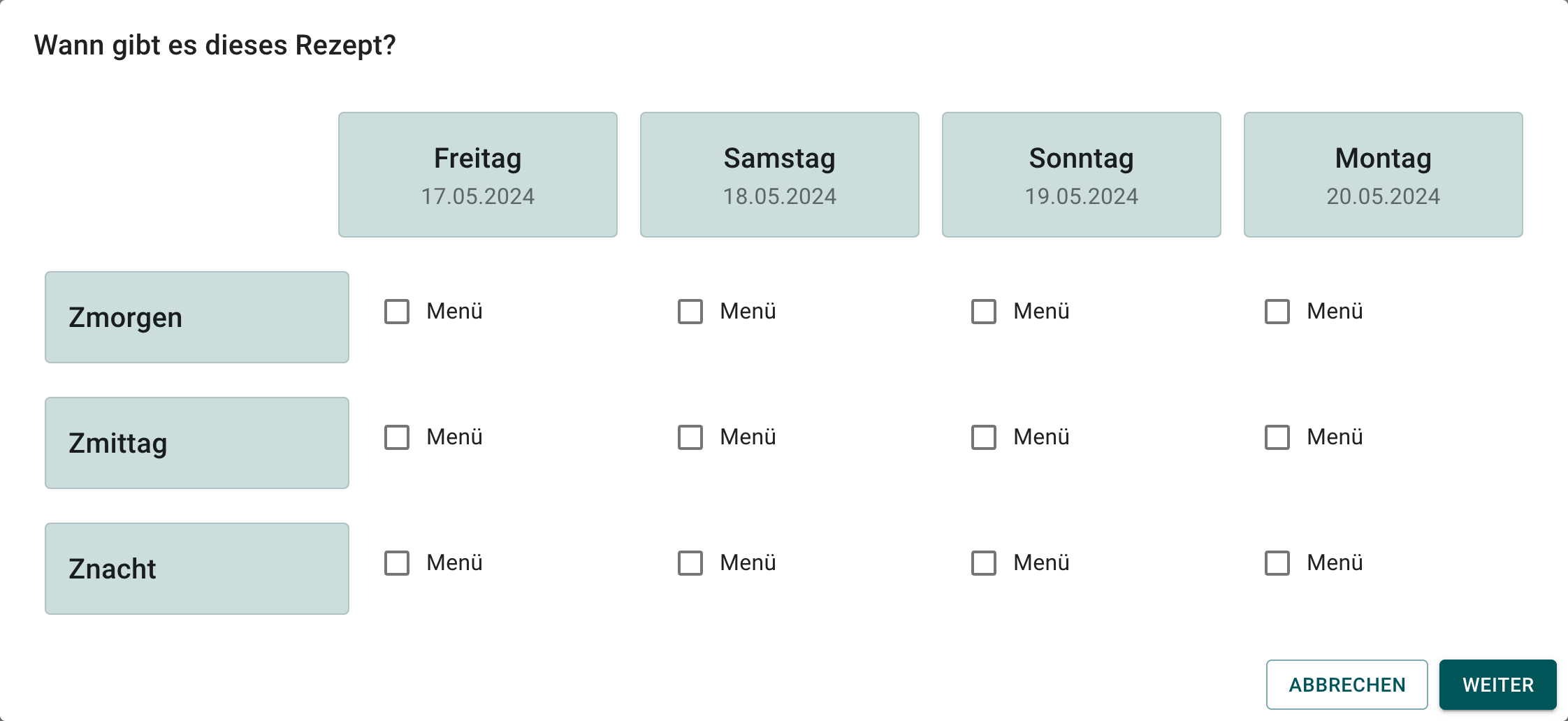
Zum Schluss gibst du an, für wie viele Portionen du planst. Du hast zwei Möglichkeiten:
Variable Portionen (über Mengenberechnung)
Verknüpfe das Rezept mit einer oder mehreren Gruppen aus der Mengenberechnung. Wähle in der oberen Buttonreihe die Ernährungsgruppe (z.B. «Fleisch» oder «Vegetarisch») und aktiviere die Checkboxen für die Unverträglichkeiten. Rechts siehst du die Portionen pro Auswahl. Optional kannst du einen Faktor hinterlegen (z.B. 0.5, wenn du zwei Saucen machst, oder 1.2 nach einem Sportblock).
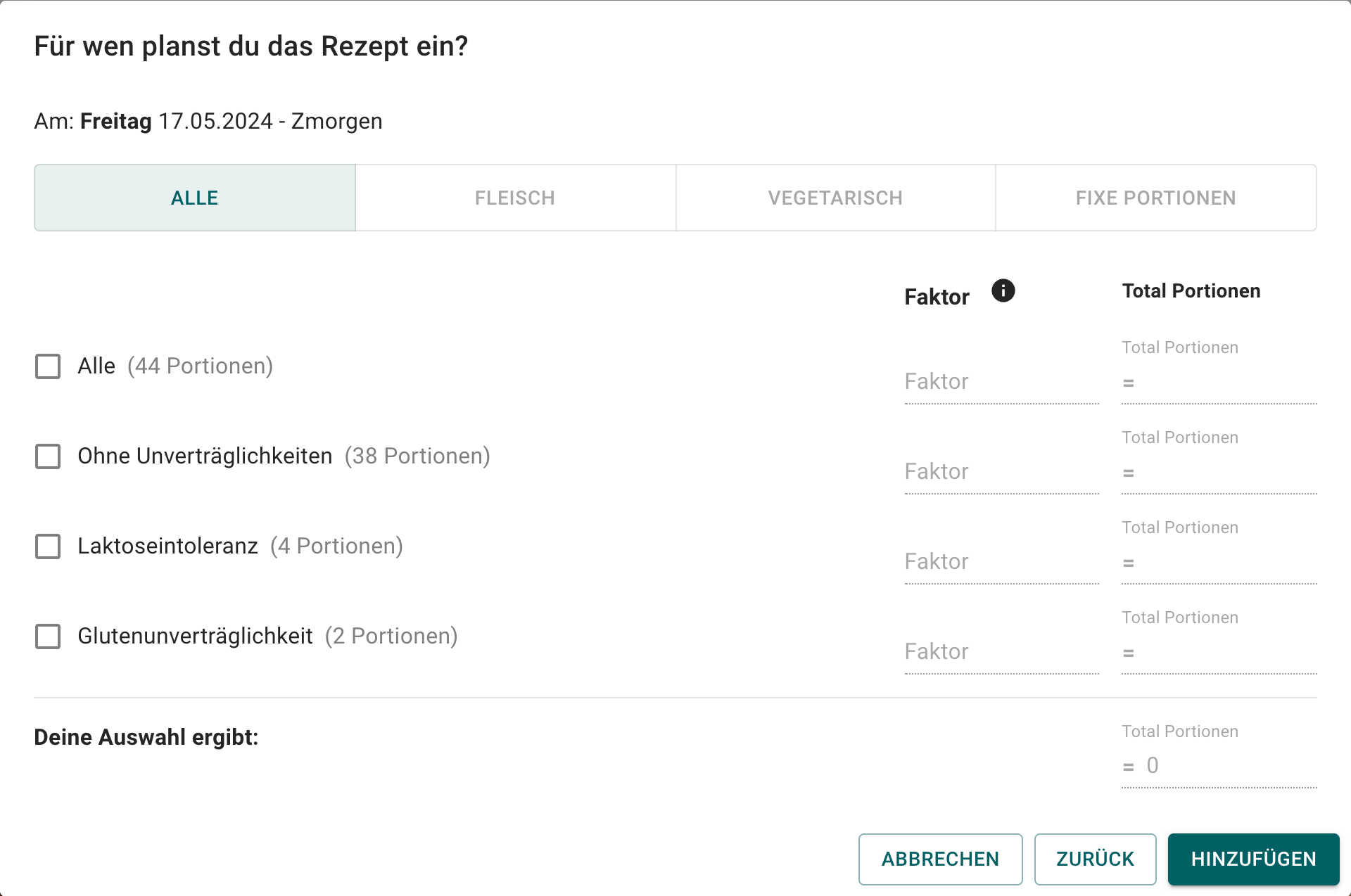
Der Vorteil: Ändert sich die Gruppengrösse in der Mengenberechnung, werden alle verknüpften Rezepte automatisch angepasst.
Fixe Portionen
Wähle in der oberen Buttonreihe Fixe Portionen und gib die gewünschte Anzahl ein. Diese bleibt unverändert, auch wenn die Mengenberechnung angepasst wird.
Klicke auf Hinzufügen, um das Rezept einzuplanen.
Portionen ändern
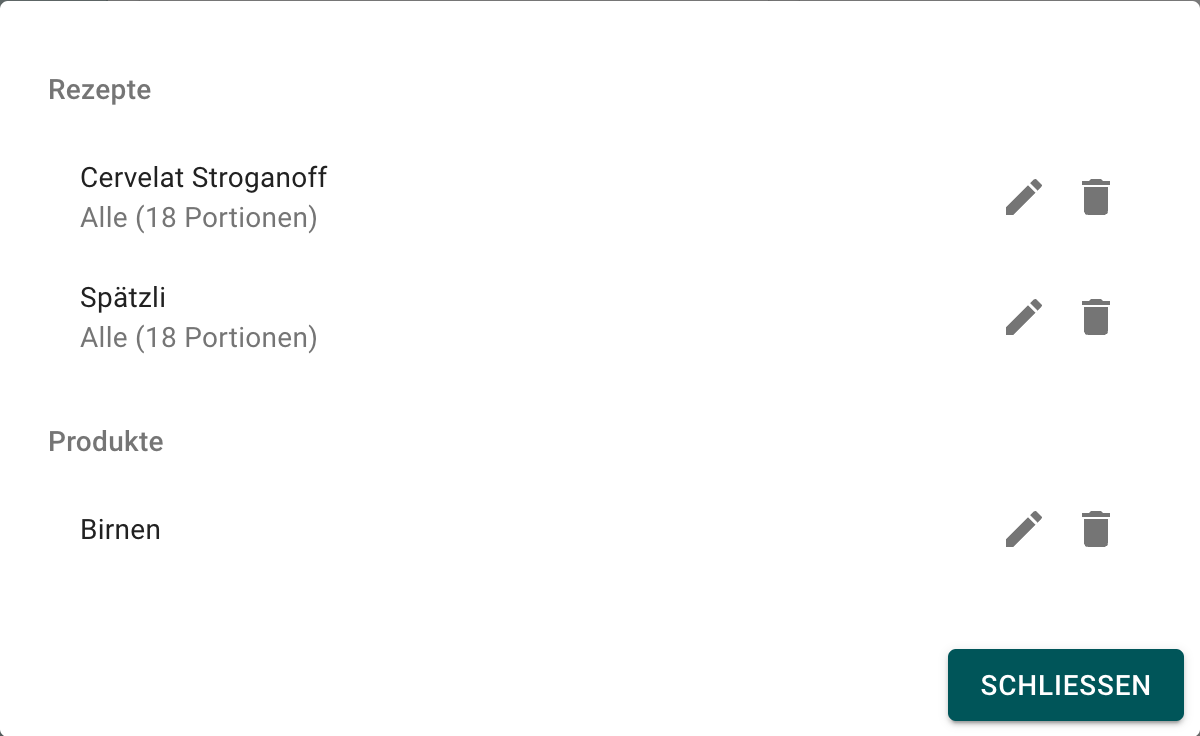
Klicke in der Menükarte auf die drei Punkte ⋮ und wähle Menü bearbeiten. Klicke auf das Stift-Symbol neben dem Rezept, um die Portionen anzupassen.
Rezept verschieben
Bei aktiviertem «Drag & Drop» kannst du ein Rezept per Drag and Drop in ein anderes Menü ziehen.
Rezept aus dem Menüplan entfernen
Klicke auf die drei Punkte ⋮ → Menü bearbeiten und dann auf das Mülleimer-Symbol beim entsprechenden Rezept.
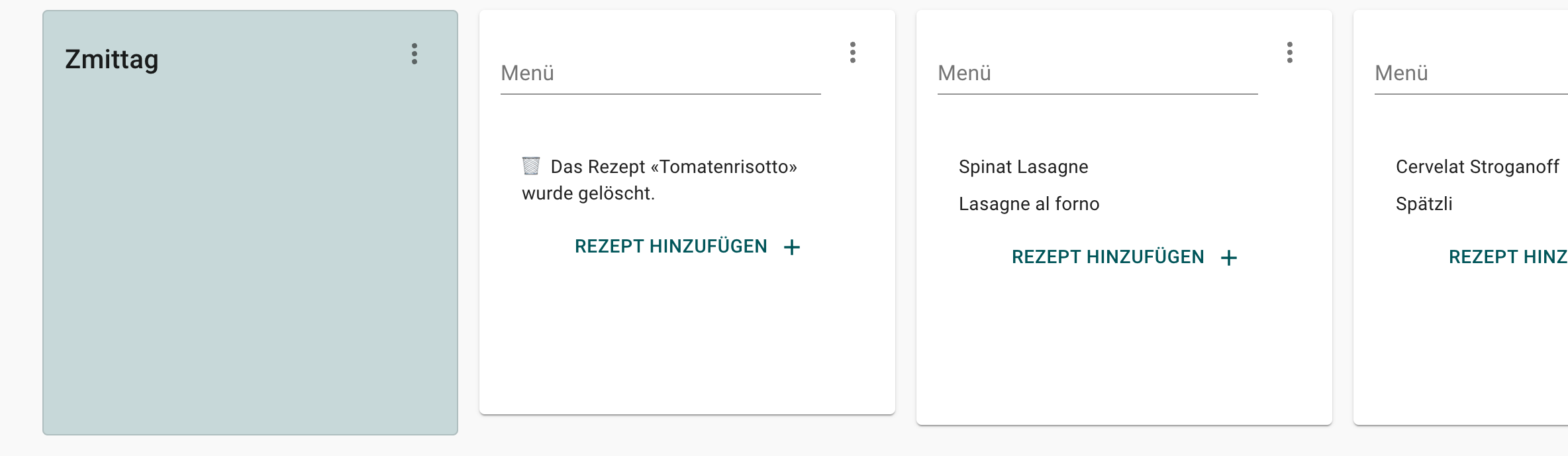
Wird ein Rezept gänzlich gelöscht (nicht nur aus dem Menüplan entfernt), wird in allen betroffenen Menüs ein Hinweis hinterlassen.
Menü
Ein Menü sammelt alle Rezepte, Produkte und Materialien für eine Mahlzeit. Du kannst dem Menü einen Namen geben — dieser erscheint in den diversen Dialogen und erleichtert die Orientierung. Rezepte, Produkte und Materialien werden direkt in der Menükarte angezeigt.
Neues Menü erstellen
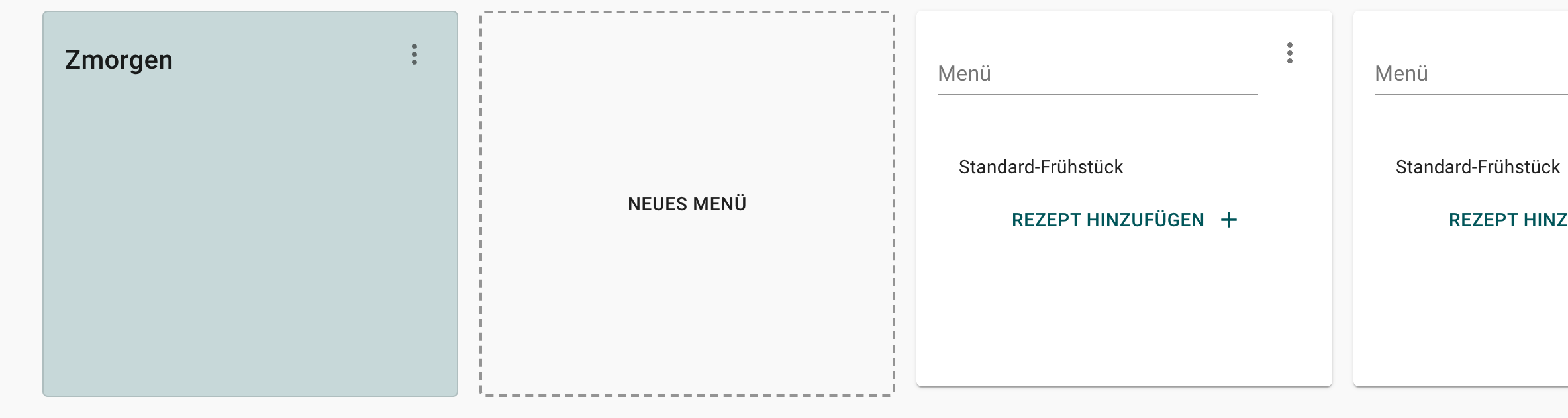
Klicke in einer Mahlzeit, die noch kein Menü hat, auf Neues Menü. Falls alle Mahlzeiten bereits ein Menü haben, verschiebe eines temporär an einen anderen Ort, erstelle das neue Menü an der frei gewordenen Stelle und verschiebe das andere zurück.
Menü verschieben
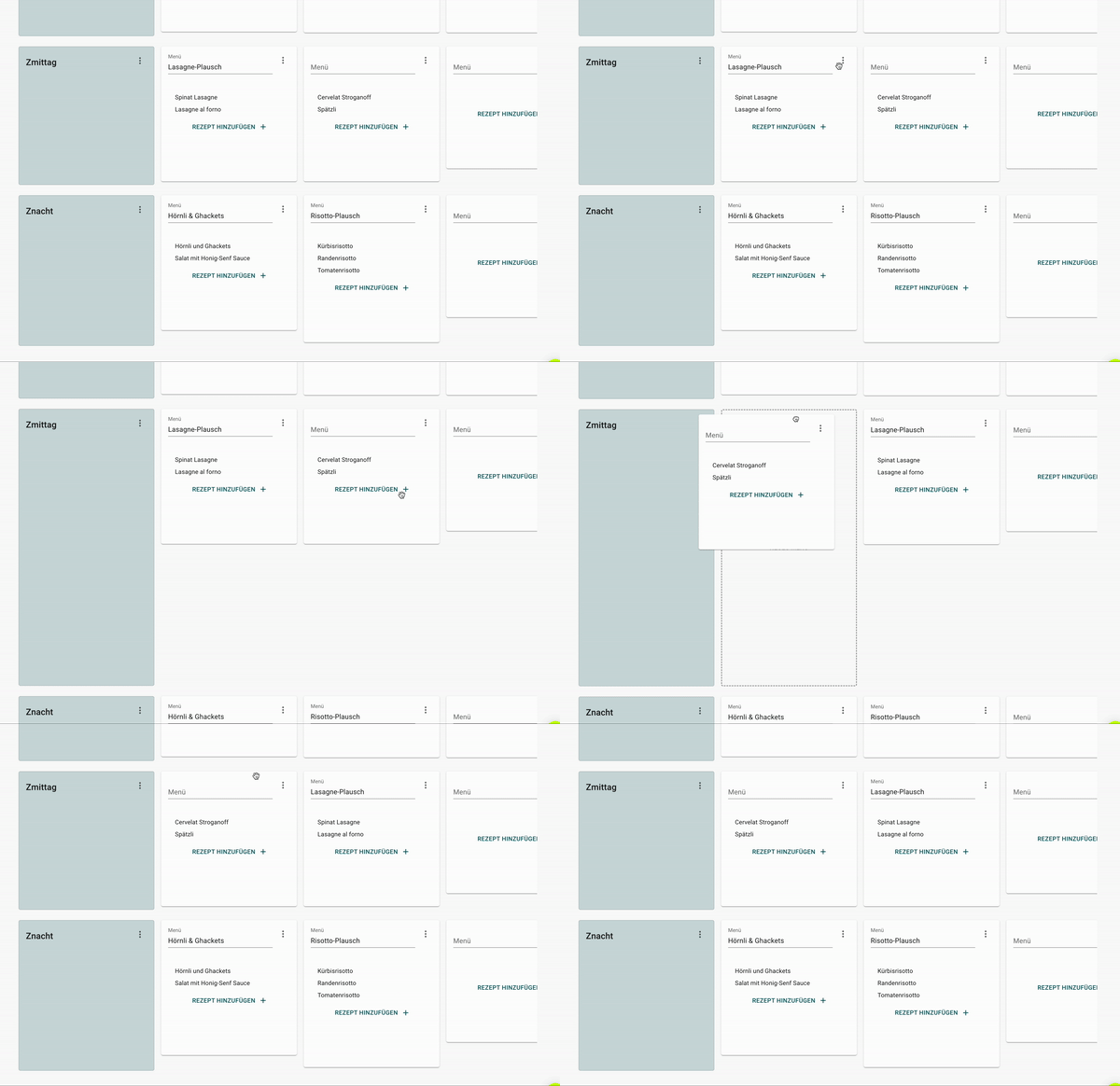
Bei aktiviertem «Drag & Drop» kannst du ein Menü per Drag and Drop an eine andere Stelle ziehen.
Menü löschen
Klicke in der Menükarte auf die drei Punkte ⋮ und wähle Menü löschen.
Gelöschte Menüs können nicht wiederhergestellt werden.
Mahlzeit
Standardmässig gibt es drei Mahlzeiten: «Zmorgen», «Zmittag» und «Znacht». Du kannst diese bei Bedarf anpassen.
Mahlzeit hinzufügen
Klicke auf Mahlzeit hinzufügen oberhalb des Menüplans. Gib der Mahlzeit einen Namen und bestätige mit OK.
Mahlzeit umbenennen
Klicke auf die drei Punkte ⋮ neben dem Mahlzeitennamen und wähle Umbenennen.
Mahlzeit verschieben
Bei aktiviertem «Drag & Drop» kannst du die gesamte Mahlzeitenzeile per Drag and Drop neu anordnen.
Mahlzeit löschen
Klicke auf die drei Punkte ⋮ neben dem Mahlzeitennamen und wähle Löschen.
Beim Löschen einer Mahlzeit werden alle Menüs, geplante Rezepte, Produkte, Materialien und Notizen dieser Mahlzeit gelöscht. Dieser Schritt kann nicht rückgängig gemacht werden.
Notizen
Du kannst an verschiedenen Stellen Notizen erfassen — z.B. für die Menüverantwortung, einen Geburtstag oder andere hilfreiche Informationen.
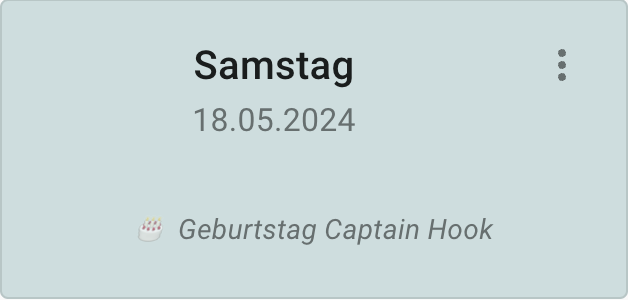
Klicke auf die drei Punkte ⋮ in der Menükarte oder auf der Spaltenüberschrift und wähle Notiz hinzufügen. Über dasselbe Menü kannst du Notizen ändern (Notiz anpassen) oder löschen (Notiz löschen).
Produkte und Materialien
Du kannst einem Menü auch einzelne Produkte und/oder Materialien hinzufügen — z.B. Geburtstagskerzen zu einem Kuchen oder ein paar Früchte für den Zvieri. Hinzugefügte Produkte und Materialien werden direkt in der Menükarte angezeigt und bei der Generierung der Einkaufs- bzw. Materialliste berücksichtigt.
Hinzufügen
Klicke auf die drei Punkte ⋮ neben dem Menünamen und wähle Produkt hinzufügen oder Material hinzufügen. Bei der Menge hast du die Wahl zwischen einer absoluten Menge (z.B. 10 Geburtstagskerzen) oder einer Verknüpfung mit der Mengenberechnung (z.B. 1 Apfel pro Person).
Bearbeiten / Löschen
Klicke auf die drei Punkte ⋮ → Menü bearbeiten. Im Dialog kannst du Einträge über das Mülleimer-Symbol löschen oder über das Stift-Symbol die Menge ändern.
Druckversion
Klicke auf Druckversion oberhalb des Menüplans, um den gesamten Menüplan als PDF zu exportieren.